API接続方法
手順1:ショップIDをEZLOGIへ設定
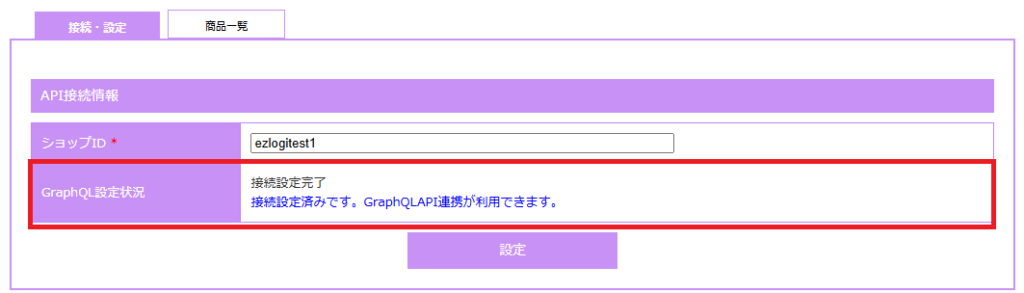
① EZLOGIへログインし、「カート連携」>「Makeshop」に移動します。
② ショップIDにMakeshop上でのショップIDを入力し、「設定」ボタンをクリックします。

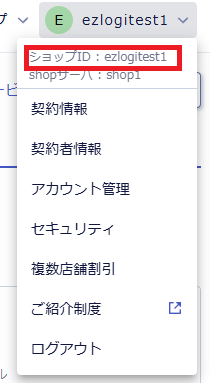
※ショップIDはMakeshop管理画面上部のログイン情報部分から確認可能です。
③ ショップID設定後、MakeshopとのAPI連携希望の旨info@ezlogi.comへメールでご連絡ください。
手順2:Makeshopアプリインストール
ご連絡いただいた後数営業日で設定完了の旨連絡させていただきますので、その後下記手順にてMakeshop上でインストールをお願い致します。
① Makeshop管理画面にログインし、左部メニュー下部の「アプリ管理」>「アプリ一覧」をクリックし、アプリ一覧画面を開きます。
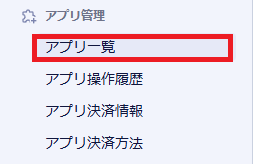
② 「アプリを探す」タブをクリックし、「EZLOGI(倉庫管理システム)」を探します。
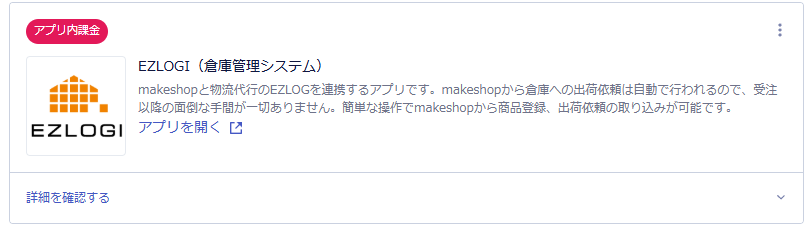
③ EZLOGIアプリ右上の「インストール」をクリックします。
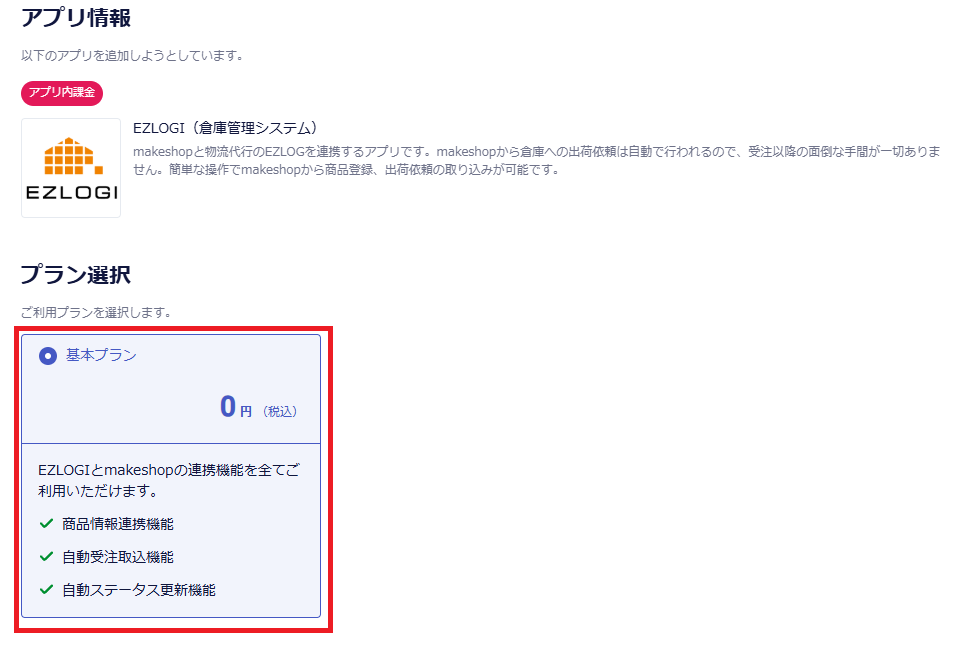
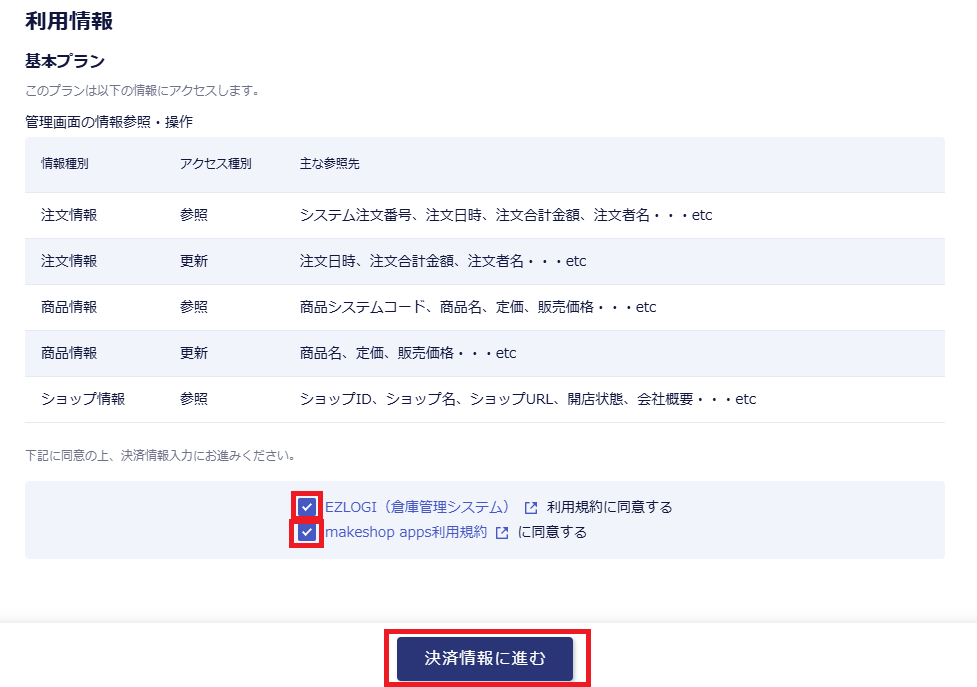
④ プラン選択画面が表示されるので、基本プランを選択、下部2か所のチェックボックスにチェックを入れ、「決済情報に進む」ボタンをクリックします。
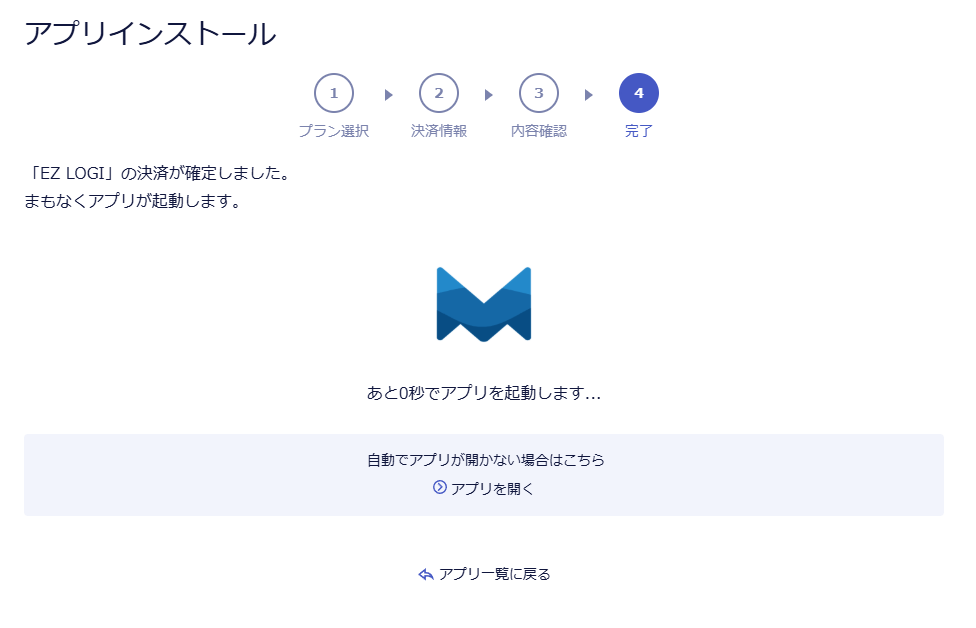
⑤ 以降画面の指示に従い入力を進めます。アプリインストール完了画面が表示されればインストールは完了です。
⑥ EZLOGIへログインし、「カート連携」>「Makeshop」に移動します。
⑦ 「GraphQL設定状況」に「接続設定完了」と表示されていれば設定完了です。以降Makeshopとの連携機能が利用可能となります。