
【JANコードがついている商品について】
JANコードがついている商品は、EZLOGIに商品登録をする前にMakeShop上でJANコードをご設定ください。
事前にJANコードをご設定いただくことで、商品登録の際にEZLOGI上にJANコードが反映されます。
JANコードの設定方法については「JANコードの設定方法 – MakeShop」をご参照ください。
はじめに
ここで登録する商品は単品で販売する商品です。
セット商品や組み合わせで販売をする商品は「商品を登録する(セット商品)- Makeshop」をご参照ください。
単品でも販売し、セット商品でも販売する場合は、まず単品で販売する商品について下記手順にて登録してください。
登録方法
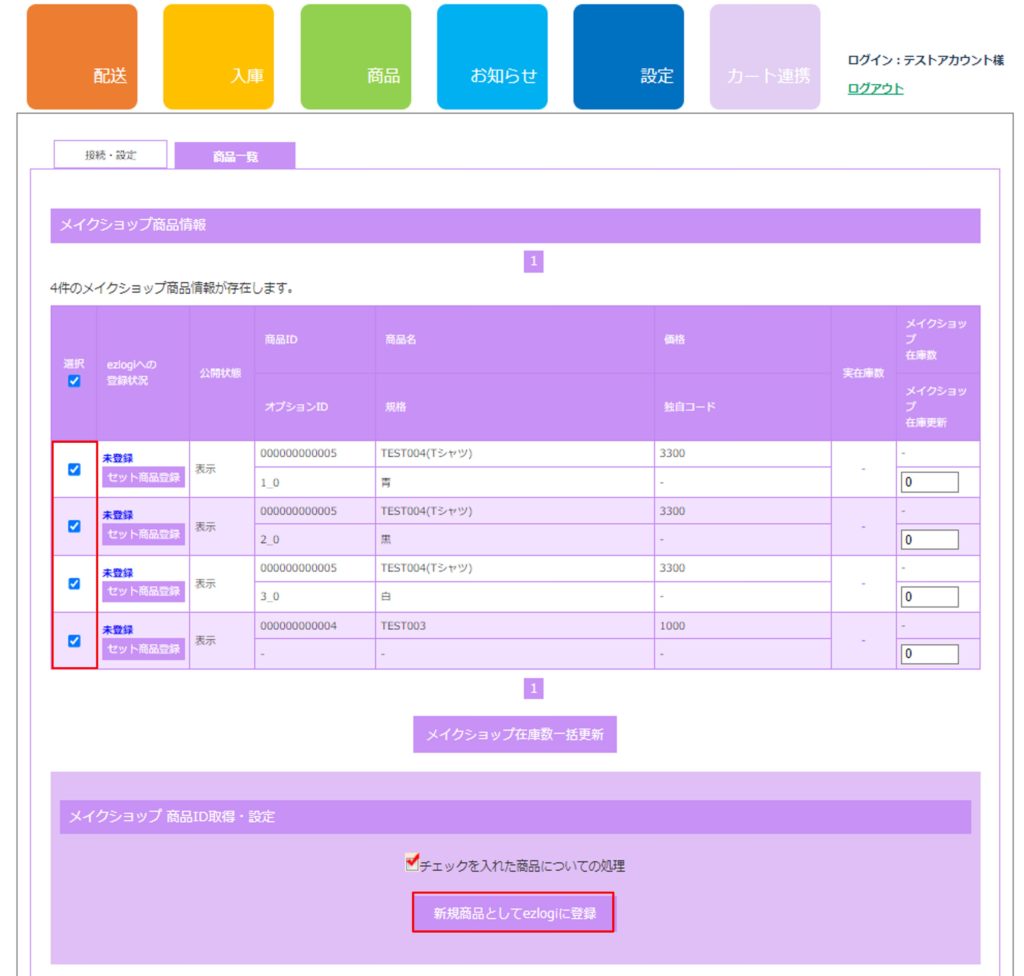
手順1:「カート連携」 > 「商品一覧」ページを表示し、EZLOGIから出荷する商品に、ページ左側にある「選択」にチェックを入れてください。
ページ下部の「新規商品としてEZLOGIに登録」をクリックします。
事前にMakeShop上でJANコードをご設定いただいている場合は、手順2以降の作業は不要になります。
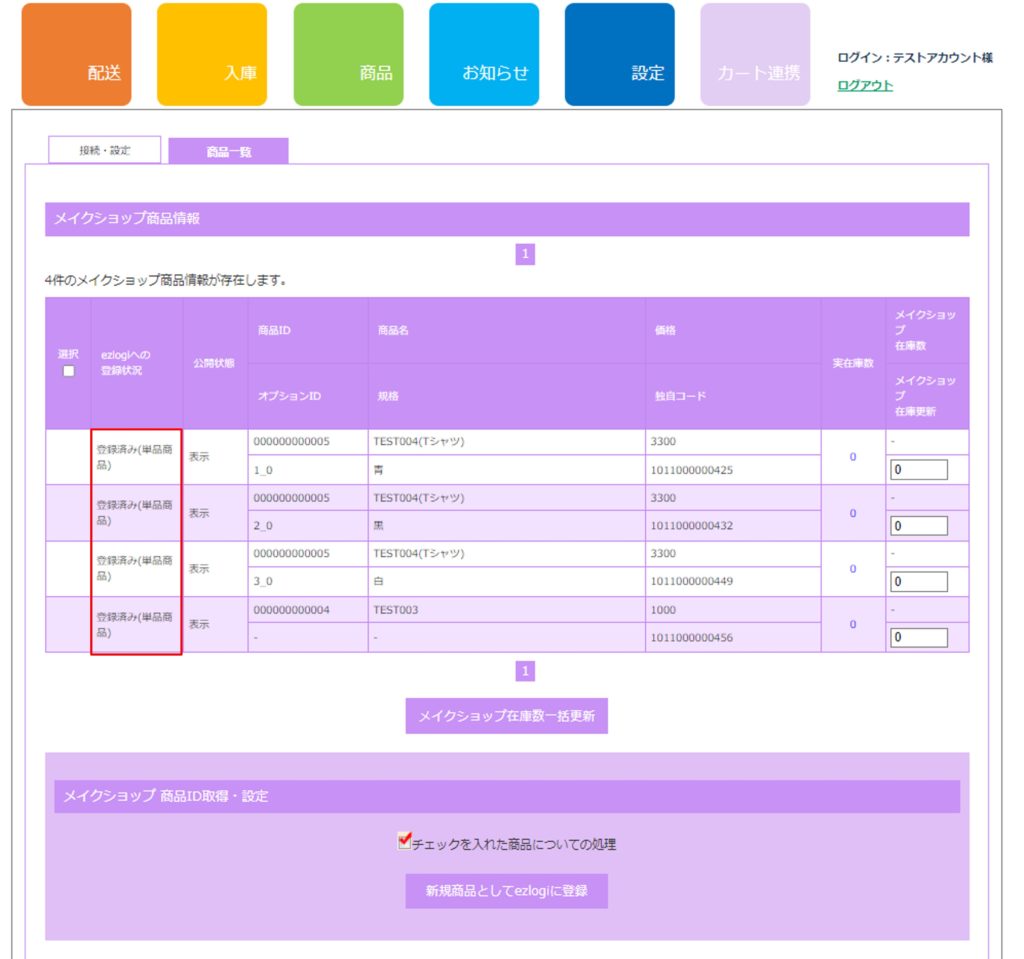
本マニュアルページ最下部の画像のように「カート連携」>「商品一覧」ページの「EZLOGIへの登録状況」が「登録済」になっていることをご確認ください。
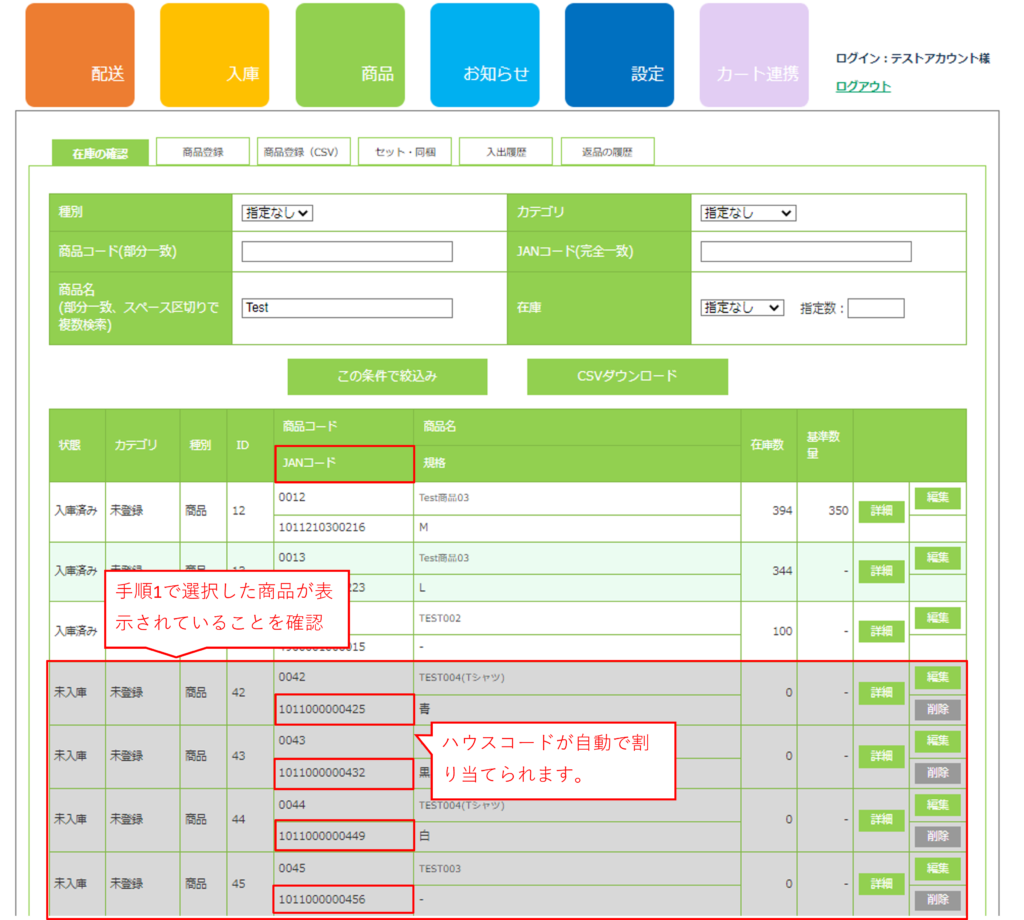
手順2:「商品」>「在庫の確認」ページに手順1で選択した商品が表示されていることを確認します
※JANコードの欄に自動でハウスコードが割り当てられます。
手順3:MakeShopの商品情報の更新
※EZLOGIの管理画面とMakeShopの管理画面をわけて開いておくと作業がしやすいです。
※MakeShop上の商品のオプション設定がない/ある商品で手順が異なります。下記マニュアルの該当する手順を参照下さい。
商品のオプション設定がない商品
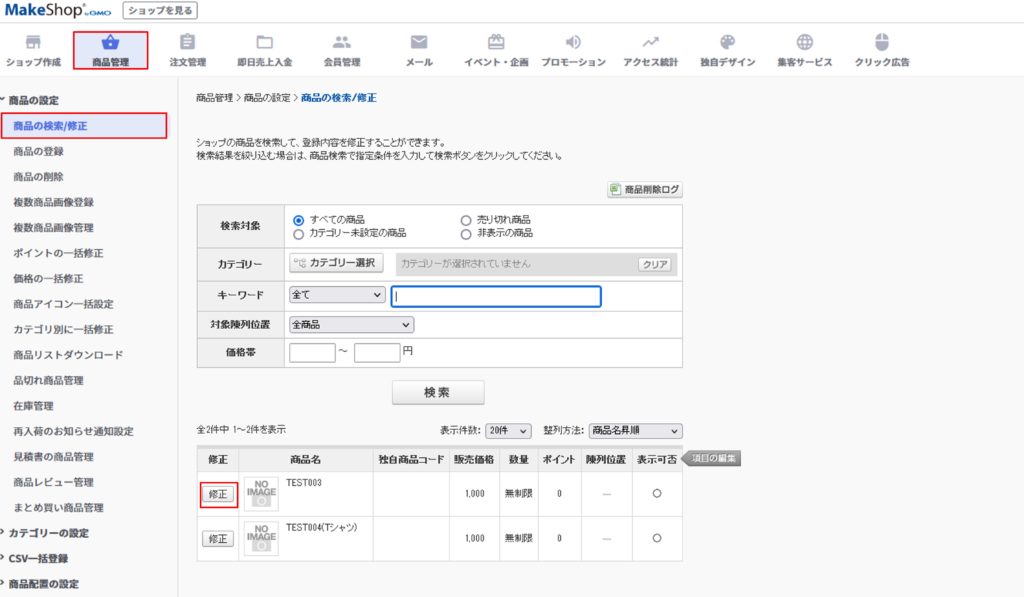
手順3-1:MakeShopの管理者画面にログインし、「商品管理」>「商品の検索/修正」画面に移動する。
該当の商品の「修正」をクリック。
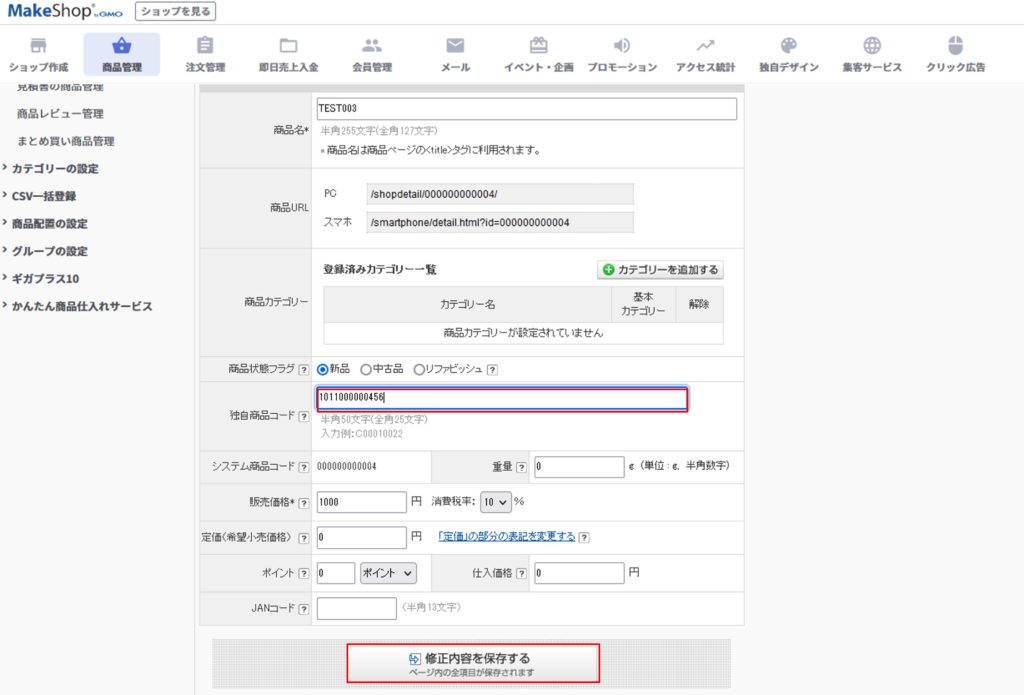
手順3-2:「独自商品コード」欄に、手順2で確認したハウスコード(JANコード)を入力し、
「修正内容を保存する」をクリックする。
商品のオプション設定がある商品
手順3-1:MakeShopの管理者画面にログインし、「商品管理」>「商品の検索/修正」画面に移動する。
手順3-2:該当の商品の「修正」をクリック。
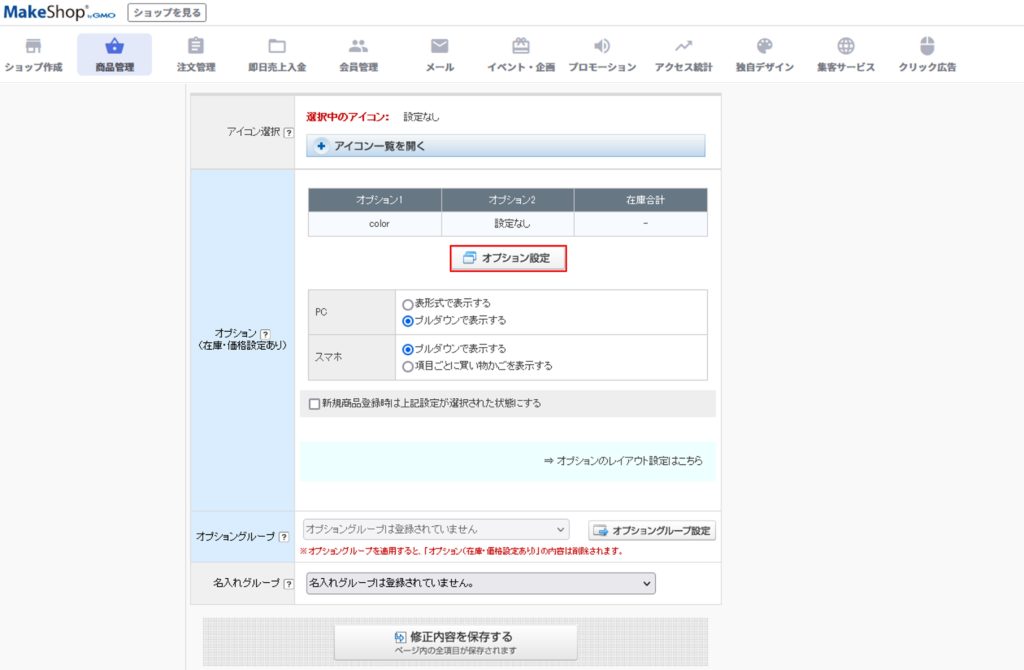
手順3-2:「オプション設定」をクリックする。
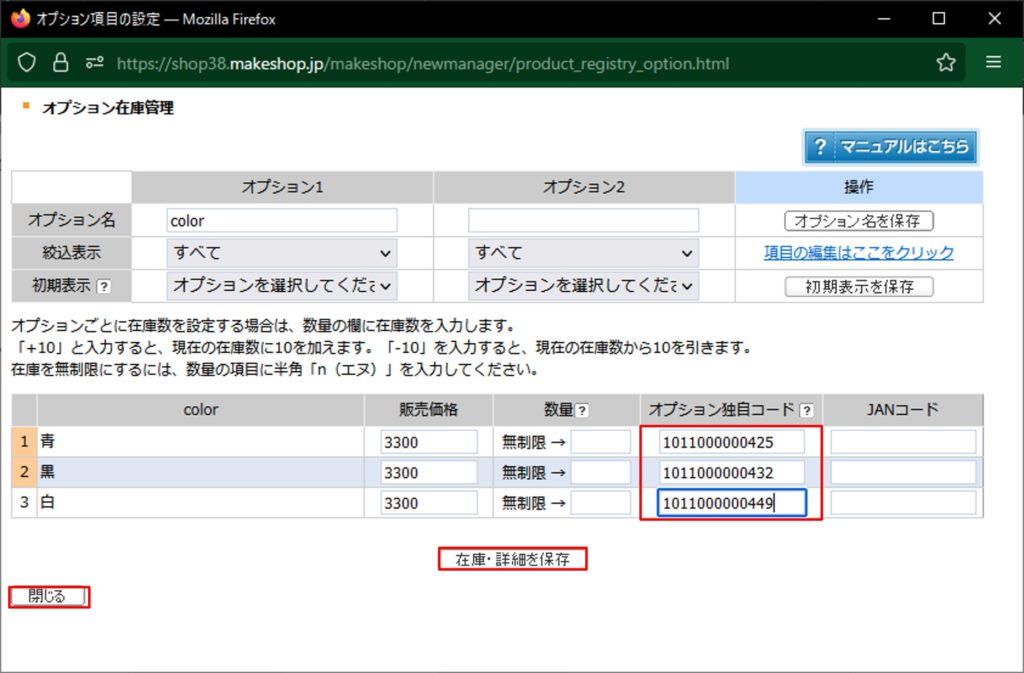
手順3-3:「オプション独自コード」欄に、手順2で確認したハウスコード(JANコード)を入力し、
「在庫・詳細を保存」をクリックします。
手順3-4:「閉じる」をクリックしてウィンドウを閉じます。
商品登録の確認
EZLOGI「カート連携」>「商品一覧」ページの「EZLOGIへの登録状況」が「登録済」になります。
【ご注意】
MakeShop上の「独自商品コード」に登録した13桁の数字はEZLOGI上の「JANコード」へ反映されます。
また、後からJANコードを取得してJANコードを更新する場合は、MakeShop上とEZLOGI上の必ず両方で更新するようにしてください。
どちらか一方で更新した場合、紐付けが外れてしまいます。