すでに他のショップで販売しているなどの理由でEZLOGIに登録済の商品を、BASE商品と紐づける方法となります。
本マニュアルページではEZLOGIに登録されている商品の「商品名」をBASE商品の「商品名」に合わせる作業の手順になります。
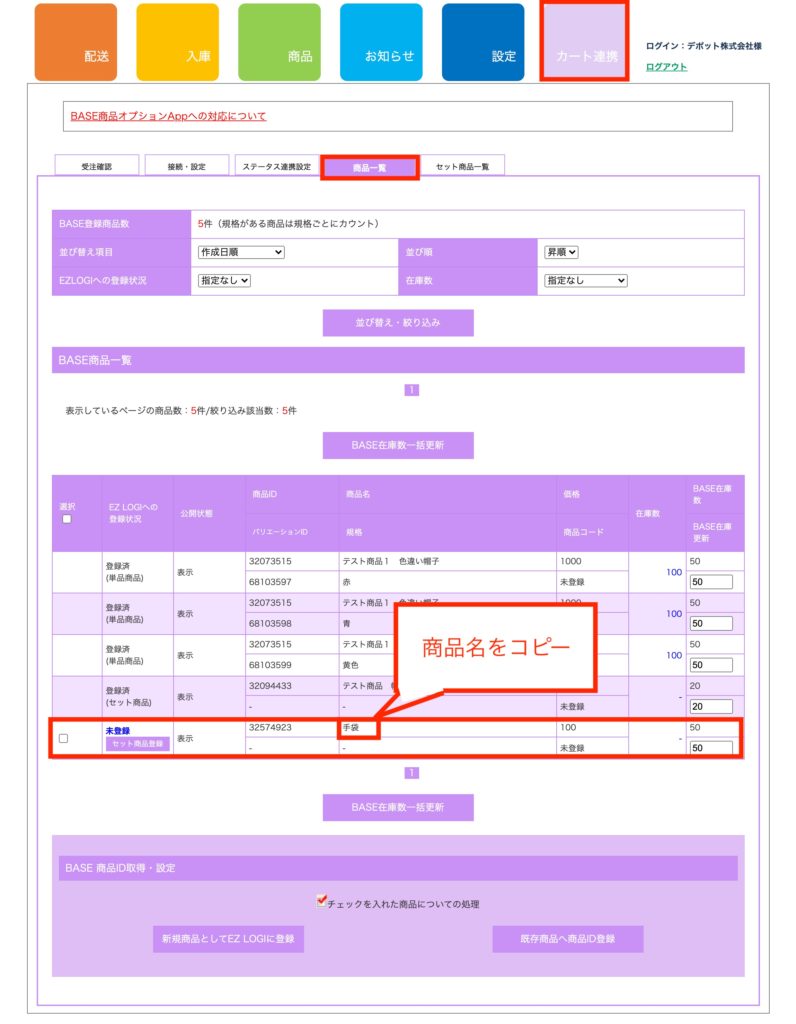
手順1:「カート連携」>「商品一覧」ページで紐付けをするBASE商品の「商品名」をコピー
「カート連携」>「商品一覧」ページはBASEに登録されている商品の一覧です。
このページでEZLOGIに登録済の商品と紐付けをする商品の「商品名」をコピーします。(規格がある場合は規格もコピーします。)
手順2:「商品」>「在庫の確認」ページから紐付けされるEZLOGI登録済商品の商品名をBASE商品名に合わせる
「商品」>「在庫の確認」ページはEZLOGIに登録済の商品一覧です。
他のショップをご利用の場合は、BASEだけでなく他のショップの商品情報も反映されます。
2-1: このページでBASE商品と紐付けしたい商品の「編集」ボタンをクリック
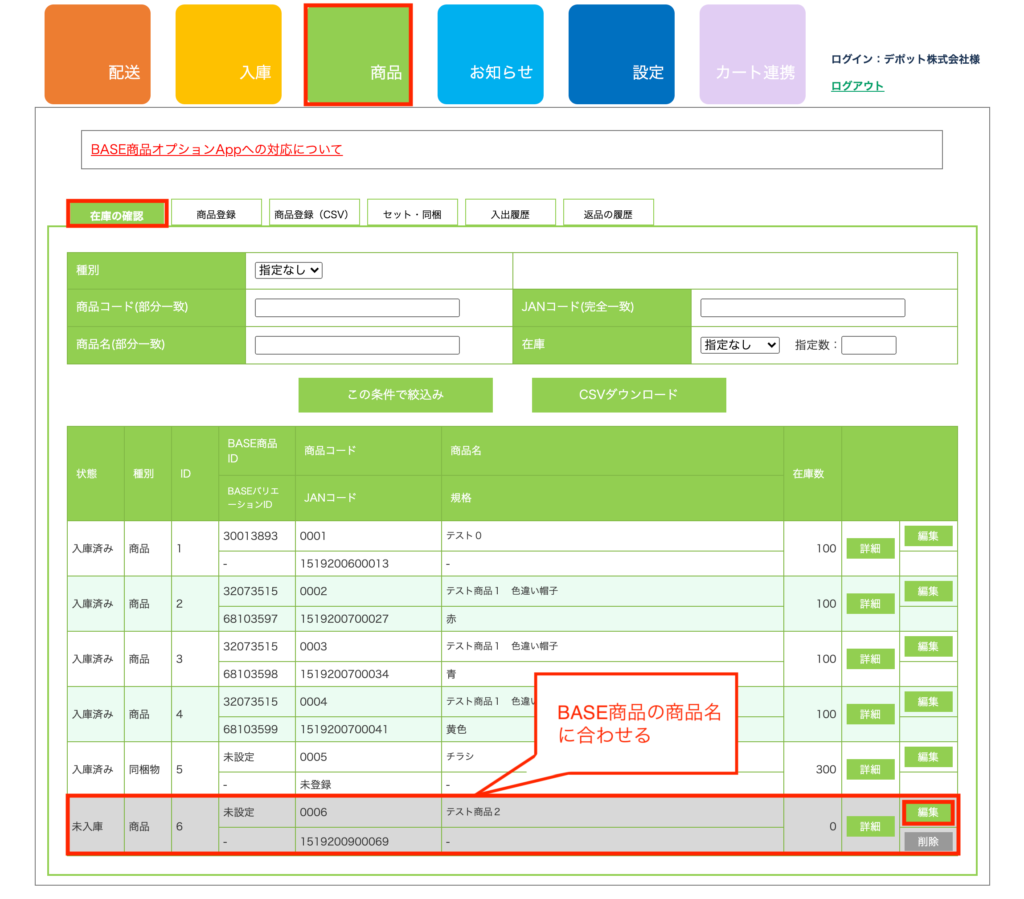
2-2:商品名を手順1でコピーした商品名に変更し「登録内容確認」をクリック(規格がある商品は「商品規格」も同様に編集。)
【ご注意】
空白などのわずかな違いでも紐付けがされなくなってしまいますので、変更する際にはお気をつけください。
(なるべくコピー&ペーストで入力することをお勧めします。)
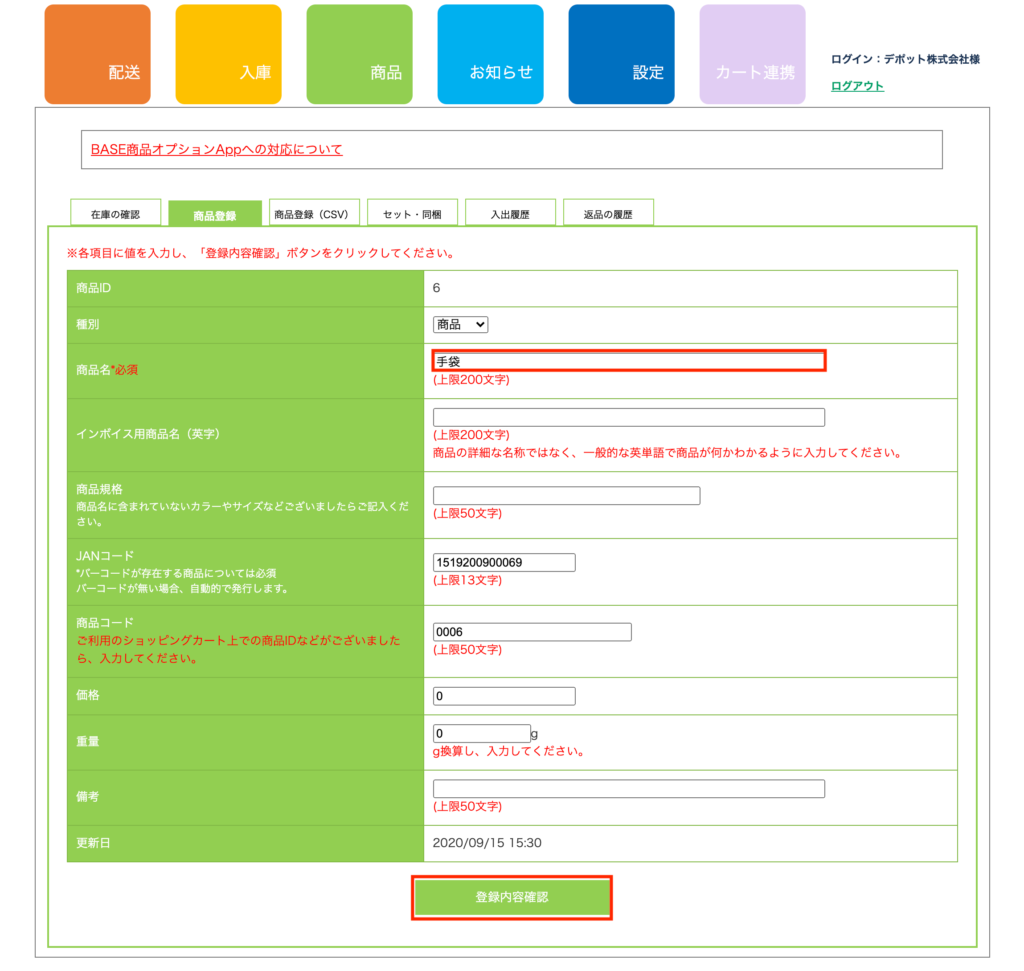
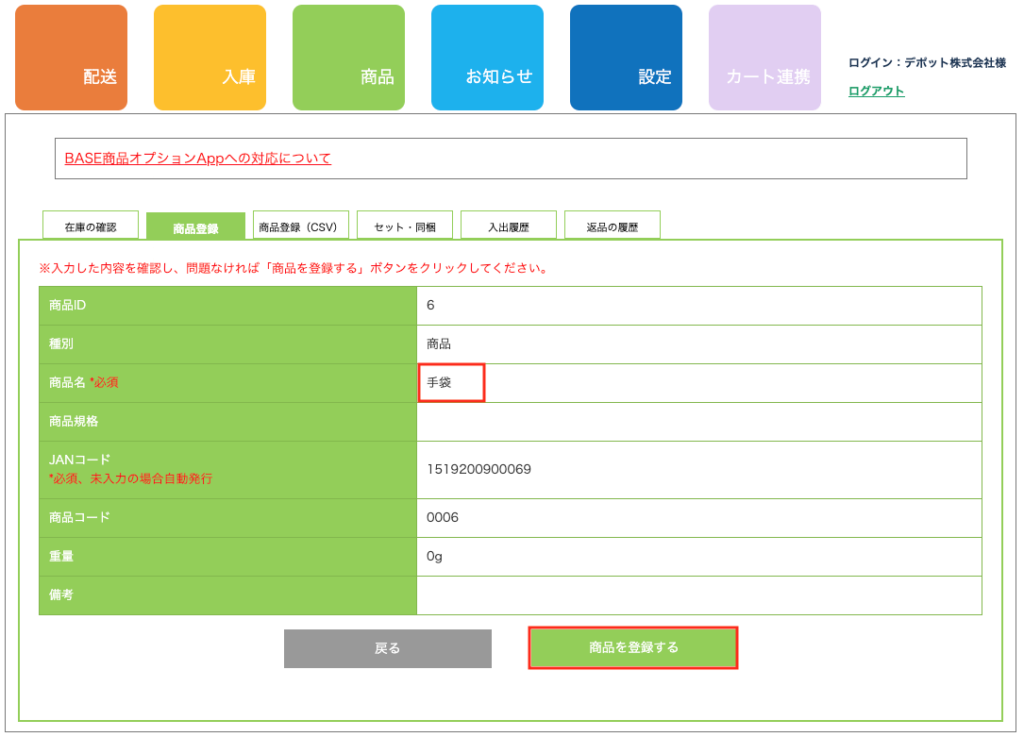
2-3:商品名、商品規格がBASE商品名、規格と合致することを確認して「商品を登録する」ボタンをクリック
手順3:「カート連携」>「商品一覧」ページに戻り、紐付ける商品のチェックボックスにチェックを入れ「既存商品へ商品ID登録」をクリック
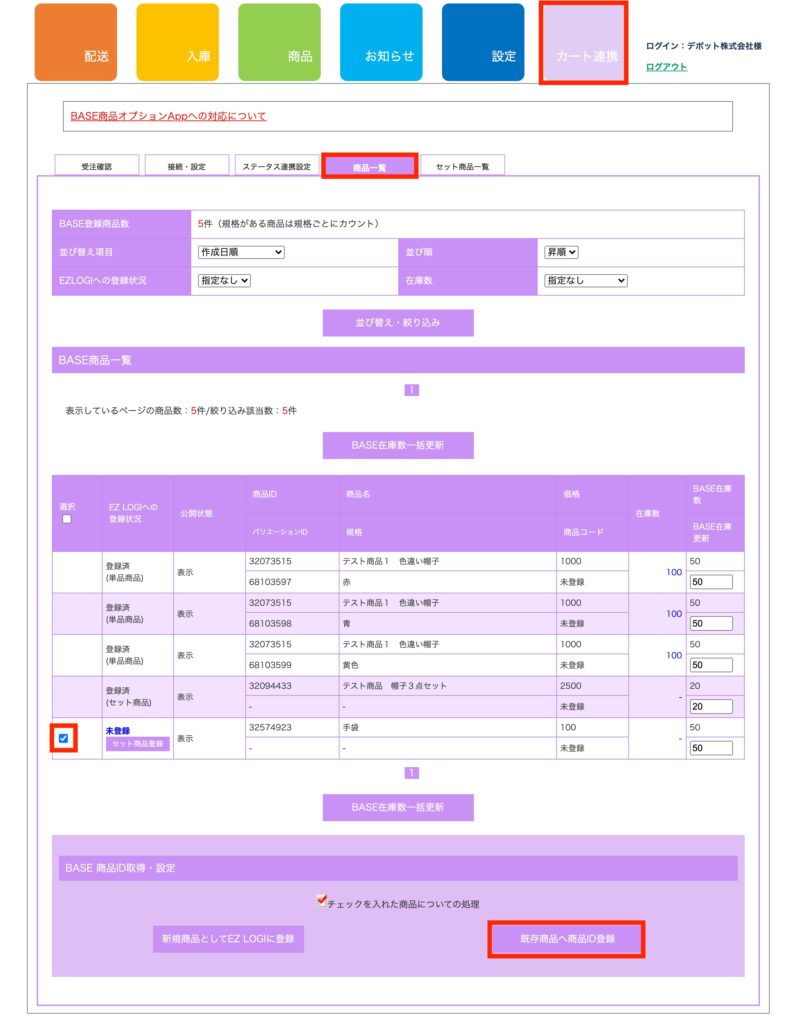
これで商品の紐付けが完了しました。
手順4:紐付けされたことの確認方法
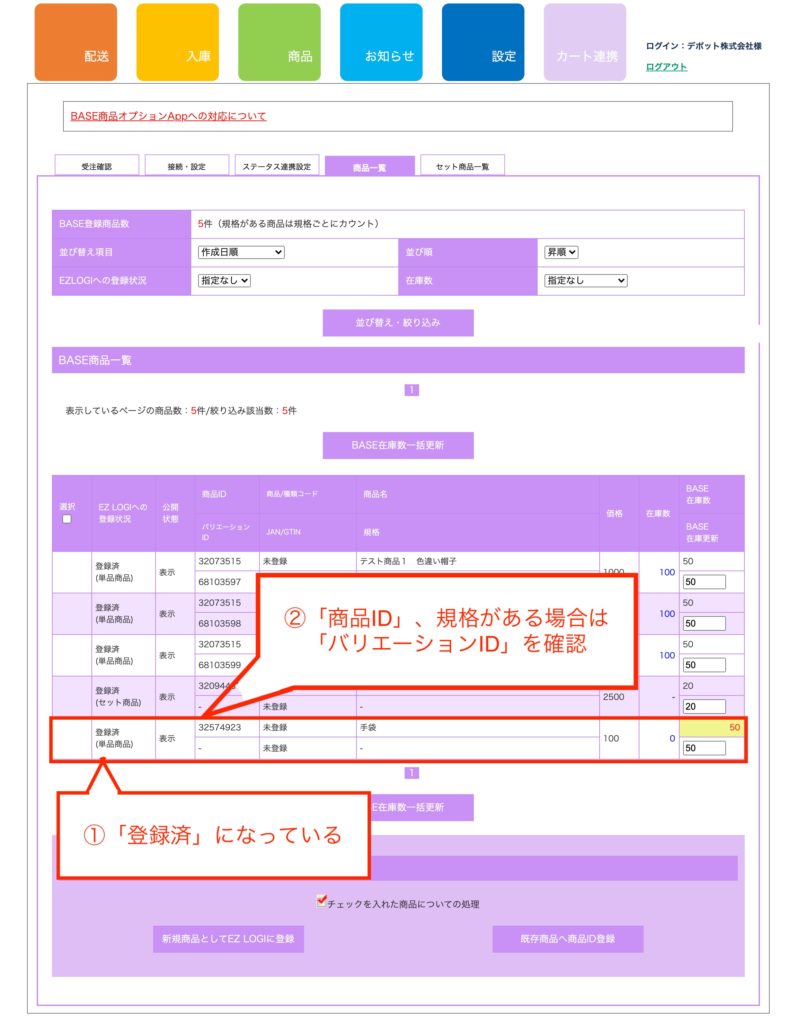
①「EZLOGIへの登録状況」が「登録済」になったことを確認
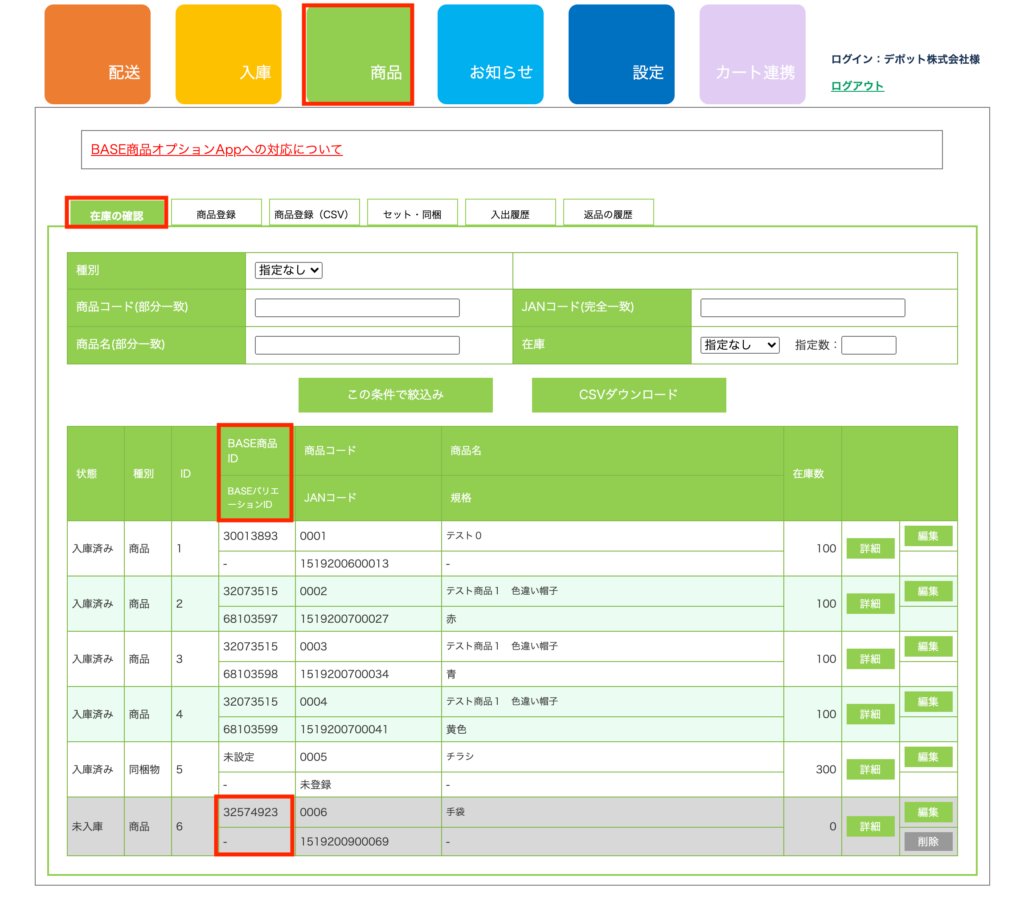
②「商品ID」と「バリエーションID」が「商品」>「在庫の確認」ページのEZLOGI商品に反映されているか確認