【前提】
楽天連携には、楽天の店舗URLが必要となりますので、 楽天RMSの管理画面より御確認頂き、お知らせください。
※楽天管理画面の右上にございます店舗情報よりご確認頂けます。
–
弊社にて楽天APIのアクセス認証依頼を行い、 認証されると楽天に登録されている御担当者様宛てに「APIアクセスの承認依頼」のメールが届きます。
※楽天の認証に数日かかる場合がございます。
–
「APIアクセスの承認依頼」のメールが届きましたら下記の設定をお願い致します。
※数日経っても認証メールが届かない場合はその旨ご連絡ください。
楽天に登録されている受注情報をAPI接続でEZLOGIに反映させる手順になります。
API接続方法
手順1:RMS(楽天管理画面)でライセンスキーを取得
1-1:RMS(楽天管理画面)にログインする
1-2:拡張サービス一覧 > 2.各種申請・設定変更ページを開く
1-3:「システム開発企業からのAPIアクセス許可設定」の設定変更ボタンを押す
1-4:利用製品一覧の製品名「EZLOGI」の[確認]をクリックする
1-5:[アクセス承認]をクリック ※[否認]をクリックすると、API連携でき無い為、ご注意ください。
1-6:利用製品一覧のネクストエンジン欄に「利用中」が表記されていることを確認
1-7:ライセンスキーが発行されていることを確認する
手順2:EZLOGIの接続設定
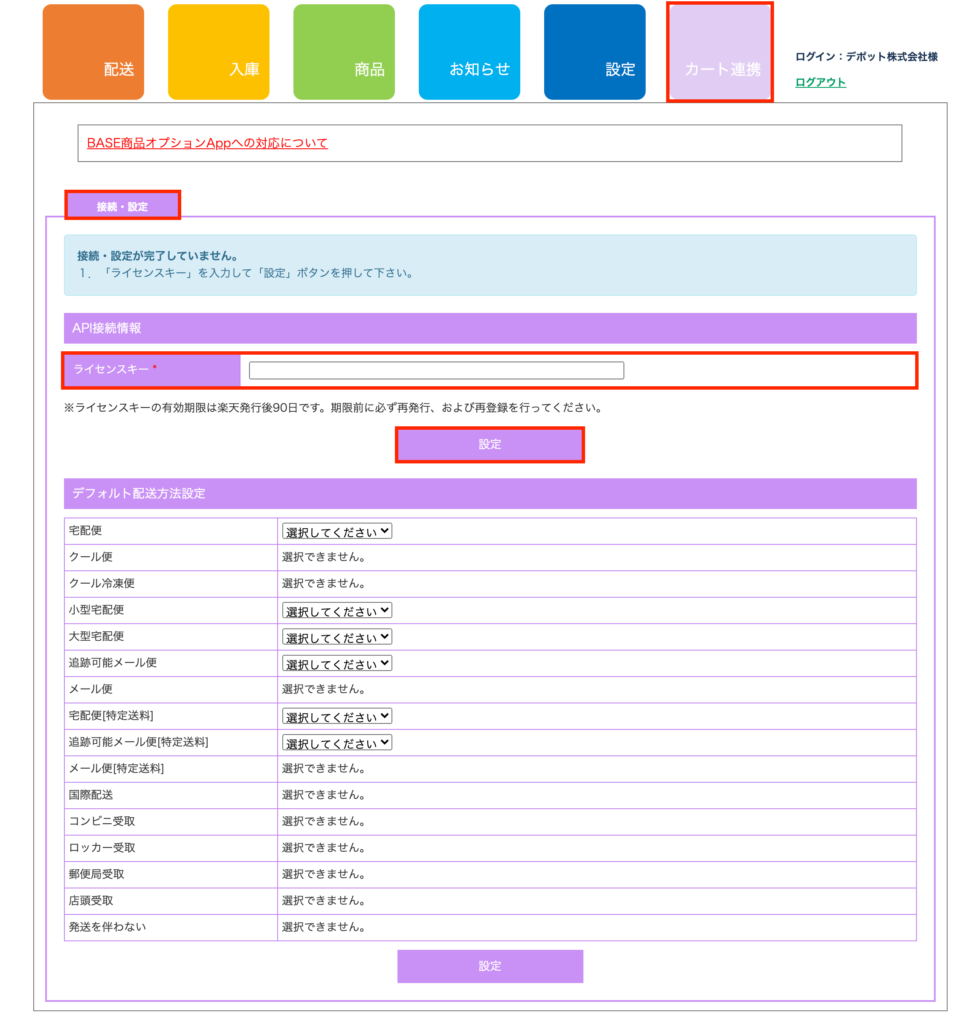
2-1:「カート連携」>「楽天RMS」>「接続・設定」ページを開く
2-2:手順1で取得した楽天のライセンスキーを入力し、設定ボタンを押す
手順3:デフォルト配送方法の設定
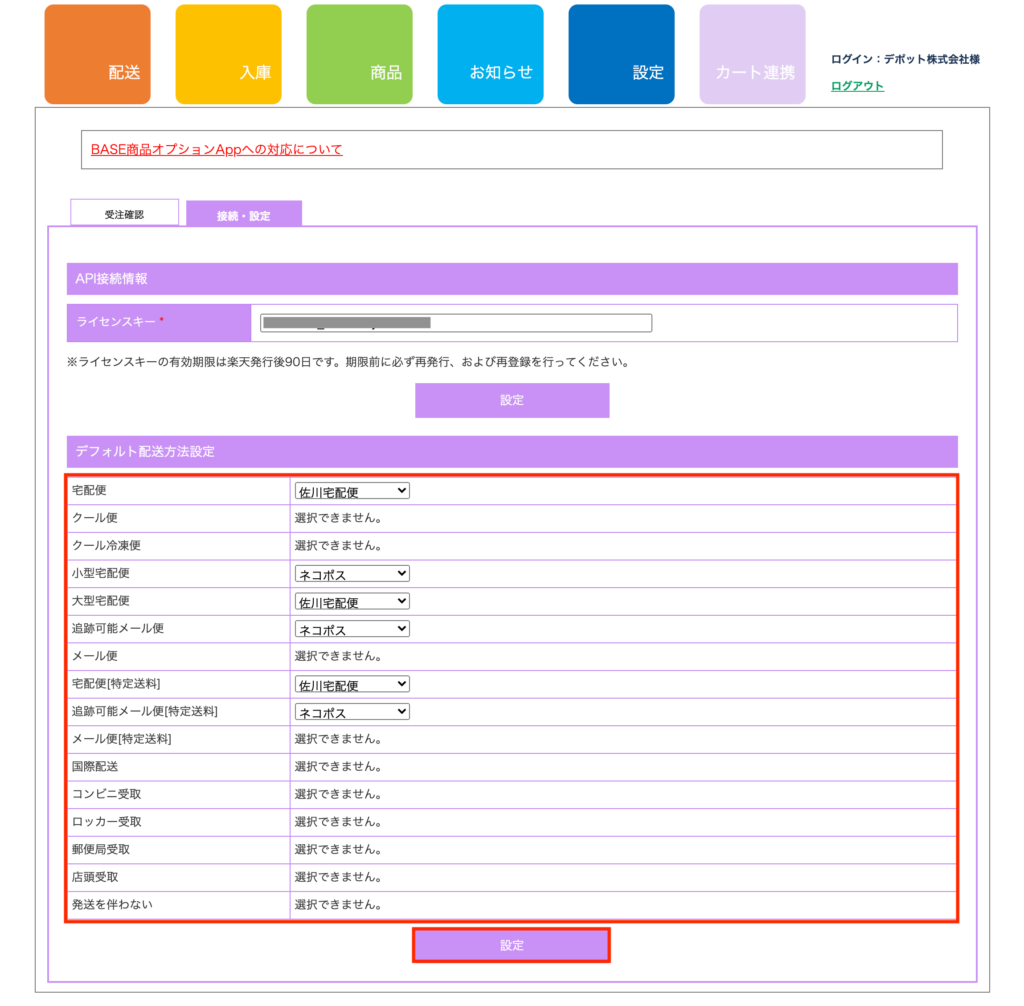
3-1:「カート連携」>「楽天RMS」>「接続・設定」ページを開く
3-2:選択できる項目のプルダウンにて配送方法を選択し、画面下部の設定ボタンを押す
デフォルト配送方法設定の表で「選択できません。」となっている配送方法が楽天RMS上で設定されていた場合、その配送方法が適用されている受注は取り込んでいただけません。
そのため、弊社からの発送をご希望の商品には 「選択できません。」となっている配送方法を設定いただかないようお願いいたします。