
API接続方法
手順1:ecforceのオプション機能「外部サービスAPI連係」を申し込みします。
※「外部サービスAPI連係」オプションの詳細・お申込みについては、ecforce様までお問合せ下さい。(ecforceオンラインマニュアルはこちら)
手順2:API接続用の認証トークンの発行
API接続用の認証トークンを発行します。(ecforceオンラインマニュアルはこちら)
発行した認証トークンは手順3で利用します。
手順3:EZLOGI上で設定を行う(ecforce接続情報)
EZLOGIにログインし、「カート連係」>「ecforce」>「接続・設定」ページにて、下記の通り入力します。
・ショップドメイン : ecforceのショップドメイン
→(例) demo.ec-force.com
・認証トークン: 手順2で発行した認証トークン
入力したら、「設定」をクリックします。
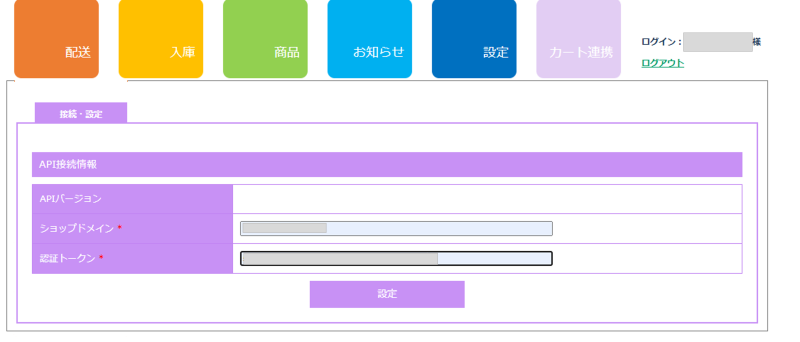
手順4:EZLOGI上で設定を行う(ecforce連係設定)
手順3登録後、同ページに各種設定の入力欄が表示されるので、ecforceとの連携に必要な設定を行います。
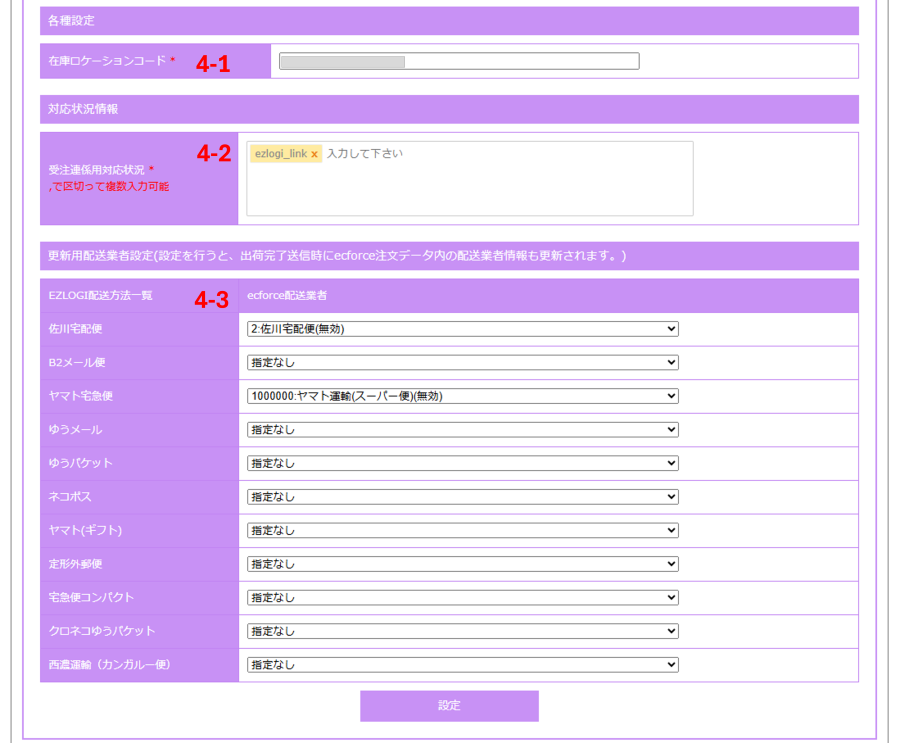
4-1:在庫ロケーションコード
EZLOGIと在庫情報を連携するロケーションを設定します。設定したロケーションの在庫数確認・更新が可能となります。
設定欄には、在庫連係する「ロケーションコード」を設定して下さい。
『ecforceで登録しているロケーションコードの確認方法』
ecforceの管理画面にログインし、メニュー下「設定を変更する」>「商品」>「在庫ロケーション管理」欄の「設定する」をクリック
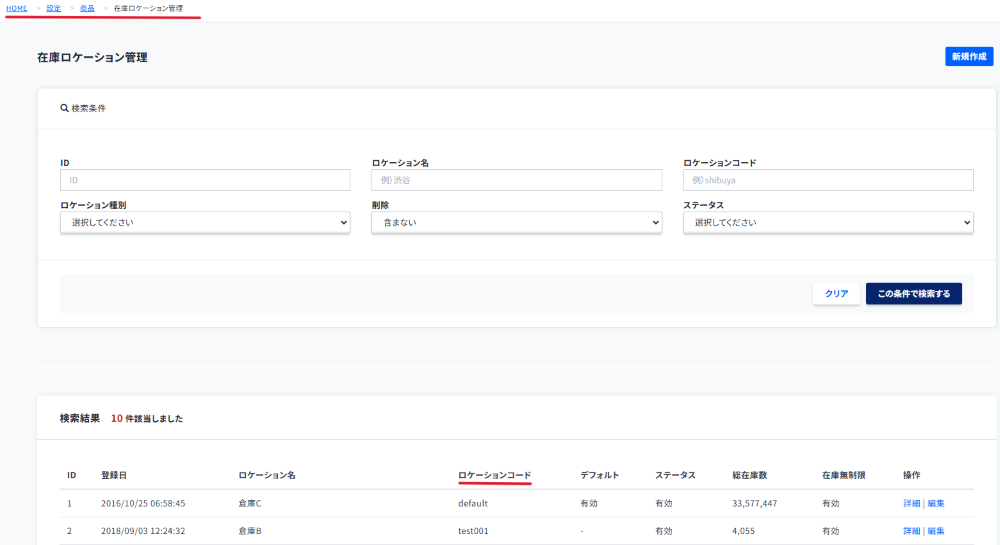
4-2:受注連係用対応状況
EZLOGIに自動受注連係する注文の対応状況を設定します。
自動受注連係では、対応状況が「受注連係用対応状況」の設定値と一致する注文のみ連係されます。
ecforceの運用方法によりますが、EZLOGI連係専用の対応状況を作成することをお勧めします。
設定欄には、受注連携する対応状況の「名前」を設定してください。
「対応状況の作成方法」
ecforceの管理画面にログインし、メニュー下「設定を変更する」>「受注/定期受注」>「対応状況の管理」欄の「設定する」>「新規作成」より行えます。
※対応状況管理画面の詳細は、こちら(ecforceオンラインマニュアル)を参照下さい。
名前や表記は任意で設定頂いて構いませんが、登録例を載せておきます。
(登録例)
名前:ezlogi_link
表記:EZLOGI連係
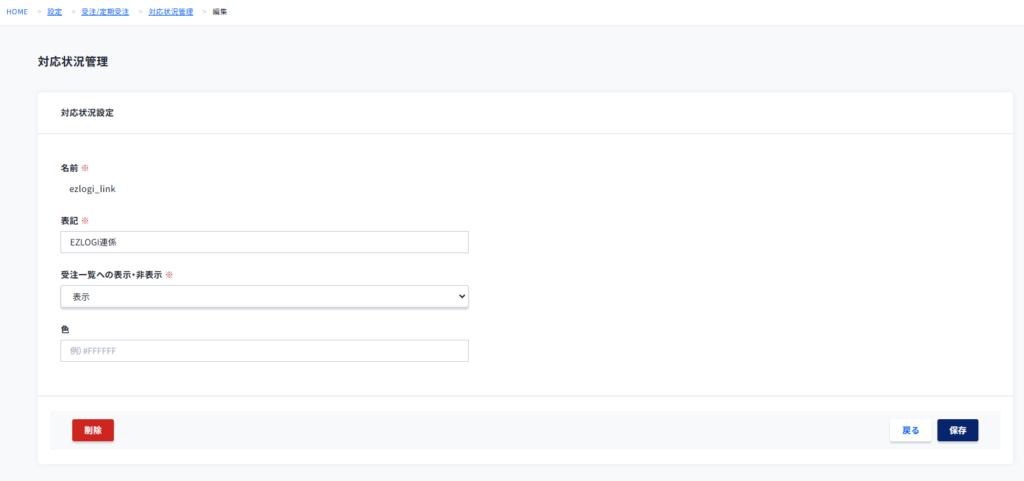
4-3配送ID設定
EZLOGIの配送方法とecforceの配送方法(配送ID)を紐づけて登録します。
設定を行うと、出荷完了送信時にEZLOGIで発送した配送方法でecforce注文データ内の配送業者情報を更新します。
手順5:設定の確認
手順3~4の設定が正しく行えたか、下記手順でご確認下さい。
確認1: カート連係>商品一覧ページを表示し、ecforceで登録している商品情報が表示されるかご確認下さい。
→表示されない場合、「手順3:EZLOGI上で設定を行う(ecforce接続情報)」の登録情報にお間違いがないかご確認下さい。
確認2: Ecforceの在庫数と商品一覧画面のEcforce在庫数が一致するかご確認下さい。
→一致しない場合、「手順4:在庫ロケーションコード」の登録情報にお間違いがないかご確認下さい。
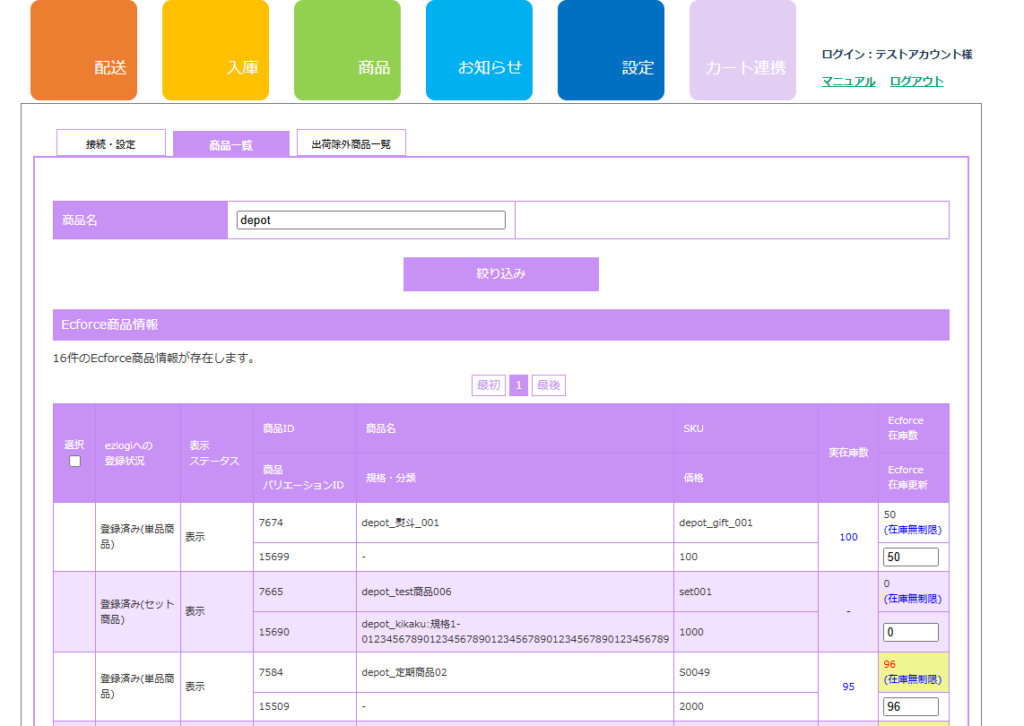
確認3: 上記以外の設定(受注連係用対応状況、配送ID)については、受注連係、出荷更新処理の初回時にご確認下さい。
→想定していない動作をしている場合、設定内容にお間違いがないかご確認下さい。
ecforceの各種登録と注意事項
続いて、ecforce上の各種登録と注意事項がございます。