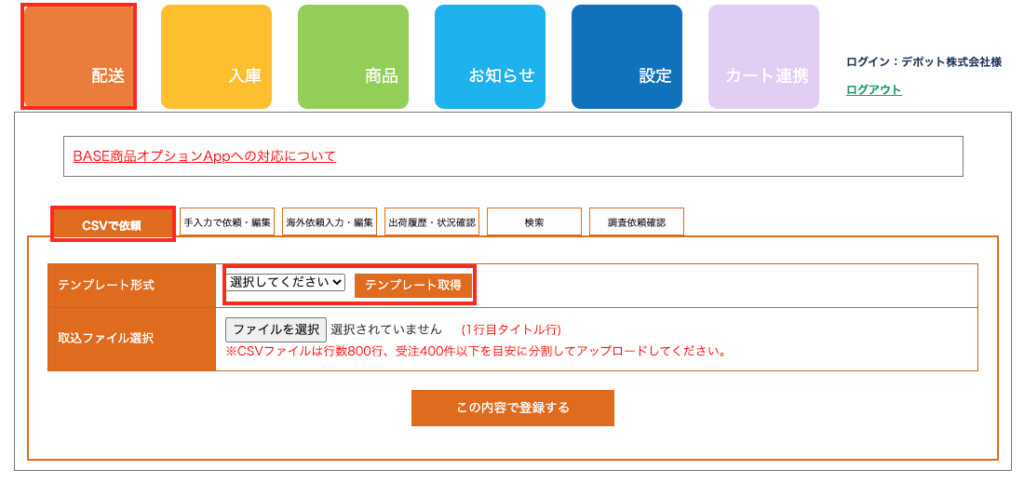
出荷のCSVデータがある場合にはCSVでの依頼が可能です。
CSVアップロード方法
1:各カートからCSVファイルをダウンロード
各カートのCSV(Amazonの場合はtxt)データファイルのダウンロードは下記をご参照ください。(別タブで開きます。)
・BASE → BASE CSVデータダウンロード方法
・カラーミー → カラーミー CSVデータダウンロード方法
・Amazon → Amazon 注文レポートダウンロード方法
※上記URL内「注文レポート」参照、注文レポート取得時「未出荷の注文」を選択してください。
その他のショッピングカートのCSVダウンロード方法については各カートにお問い合わせください。
2:「配送」>「CSVで依頼」ページから対応するテンプレート形式を選択
複数CSVテンプレートが登録されている場合のみ表示されます。表示されない場合はこちらの操作は不要です。

3:1のファイルを選択し、「この内容で登録する」ボタンを押して登録

<ご注意>
支払方法や決済方法に該当する項目(項目名はCSVによって異なります)に「代引」という文言が含まれる場合、代引きとして出荷が取り込まれますのでご注意ください。
代引きでの出荷をご希望ではない場合、該当項目には「決済なし」や「その他」等の文言を入力してください。
エラー例
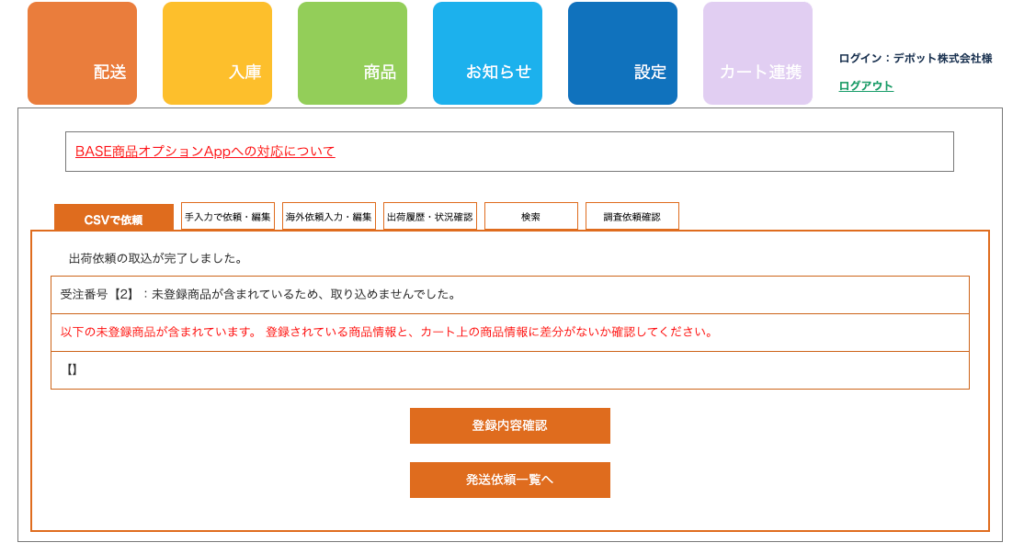
①商品名が空欄、または商品登録されていない商品の場合、下記のようなエラー画面になります。
→商品登録をいただきますようお願いします。
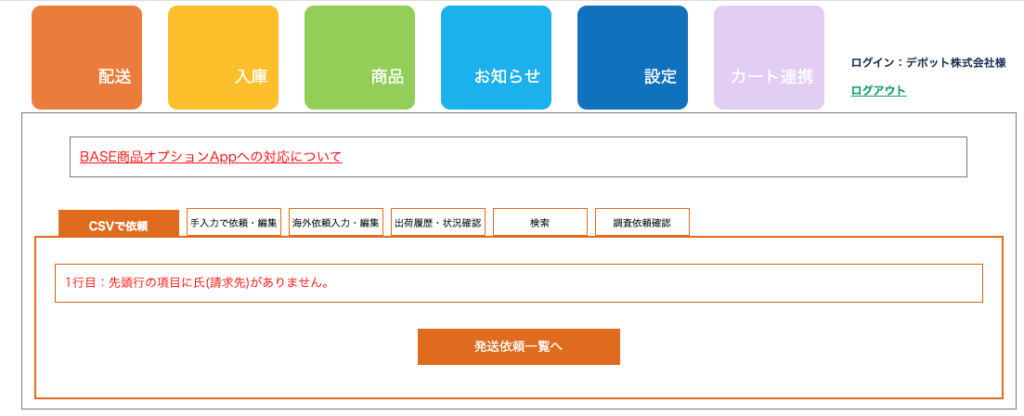
②項目が含まれていない場合、下記のようなエラー画面になります。
→CSVファイルをダウンロードする前に項目を含めるようにしてください。
その他エラー等で解決できないようであれば、カスタマーサービス宛にご連絡ください。
EZLOGIカスタマーサービス<info@ezlogi.com>
補足
CSVテンプレートを取得する場合は、お使いのショッピングカートに該当するテンプレート形式がありますので、選択の上取得してください。
※複数ショップをご利用でない場合には、テンプレートの選択部分の表示はされません。