セットで販売しているセット商品については「商品を登録する(セット商品)」をご参照ください。
当記事では、チラシなどの同梱物やキャンペーン等で別商品を同梱したい場合について、同梱の設定方法を説明いたします。
同梱については条件ごとに同梱する方法と商品ごとに同梱する方法があります。
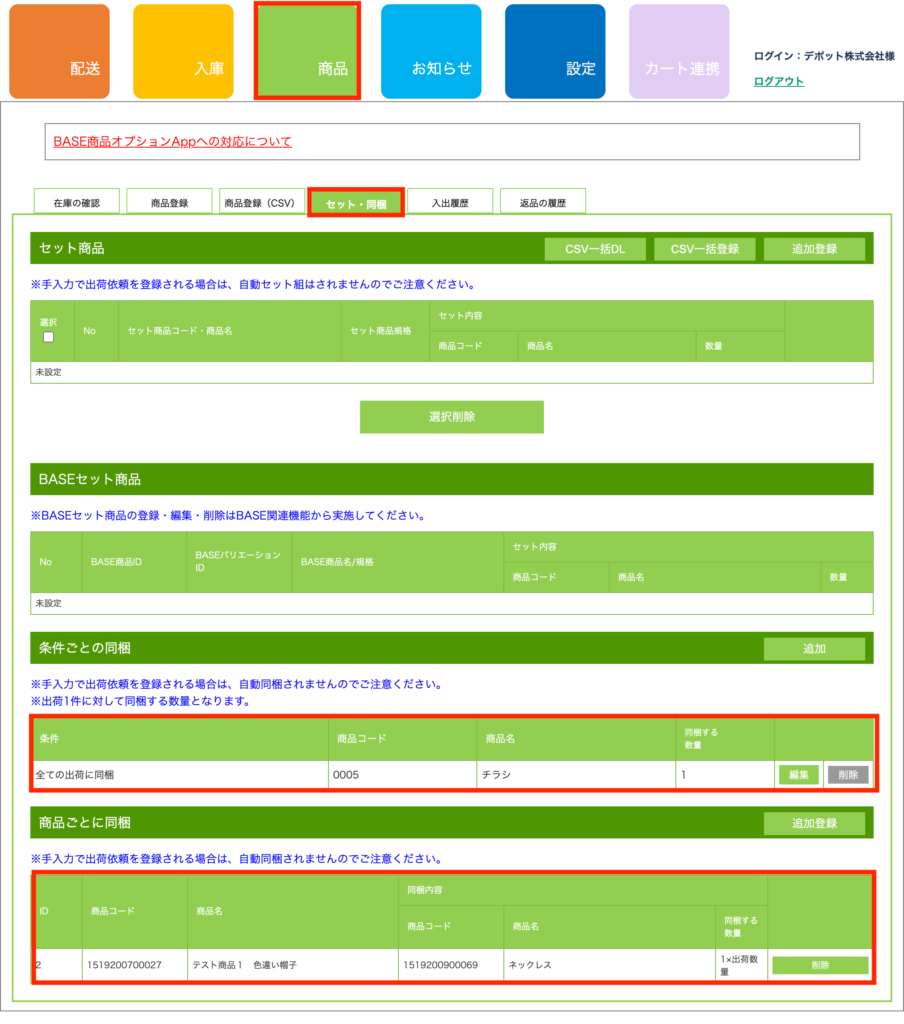
それぞれ「商品」>「セット・同梱」ページより設定できます。
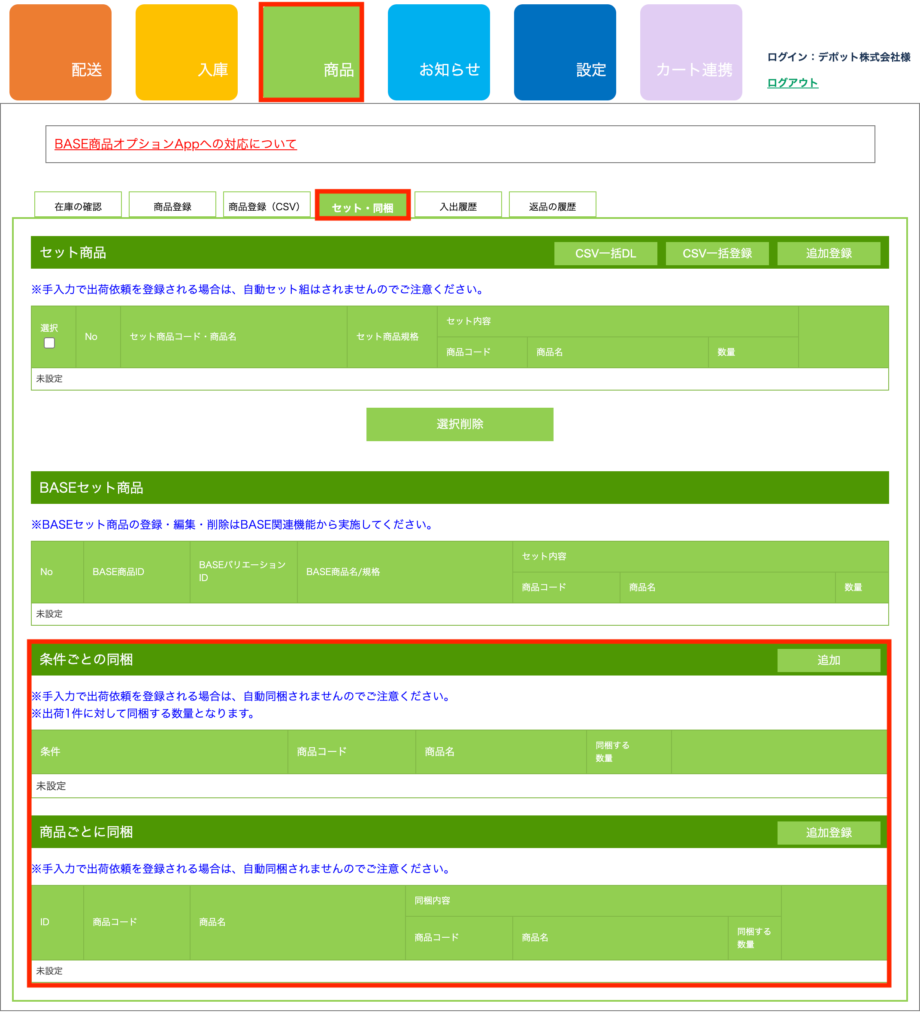
条件ごとの同梱
手順1:「条件ごとの同梱」のタブ右上の「追加」をクリック

手順2:各項目を選択し、「登録内容を確認する」をクリック
①条件
条件は次のものから選択します。
▶︎全ての出荷に同梱
▶︎該当配送方法の出荷に同梱
▶︎該当支払い方法の出荷に同梱
▶︎該当APIからの取込時に同梱
▶︎合計金額により同梱
▶︎該当CSVフォーマット取込時に同梱
②対象商品
同梱する商品または同梱物を選択します。
③同梱する数量
同梱する商品または同梱物の数量を選択します。

手順3:登録内容を確認の上、「登録する」ボタンをクリック

出荷時に自動的に同梱されるようになりました。
商品ごとに同梱
手順1:「商品ごとに同梱」のタブ右上の「追加登録」をクリック
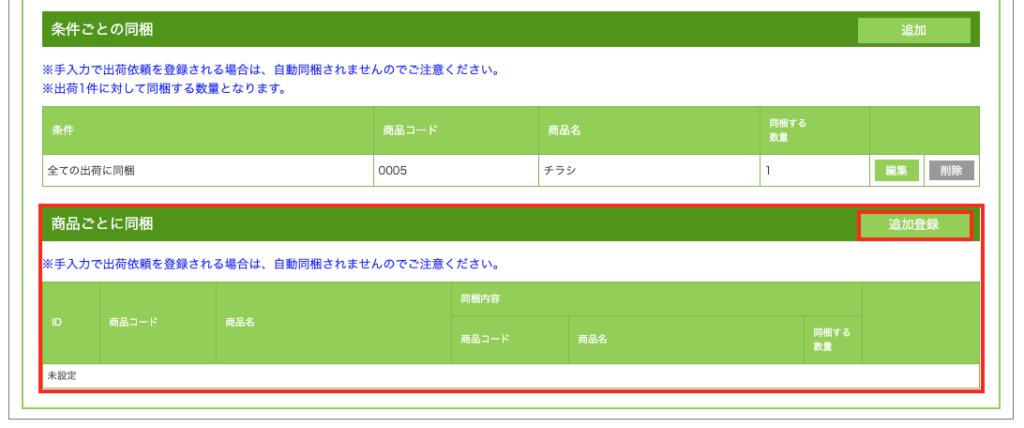
手順2:各項目を選択し、「登録内容を確認する」ボタンをクリック
①対象商品
同梱する対象の商品を選択します。
②同梱する数量
同梱する商品または同梱物の数量を設定します。
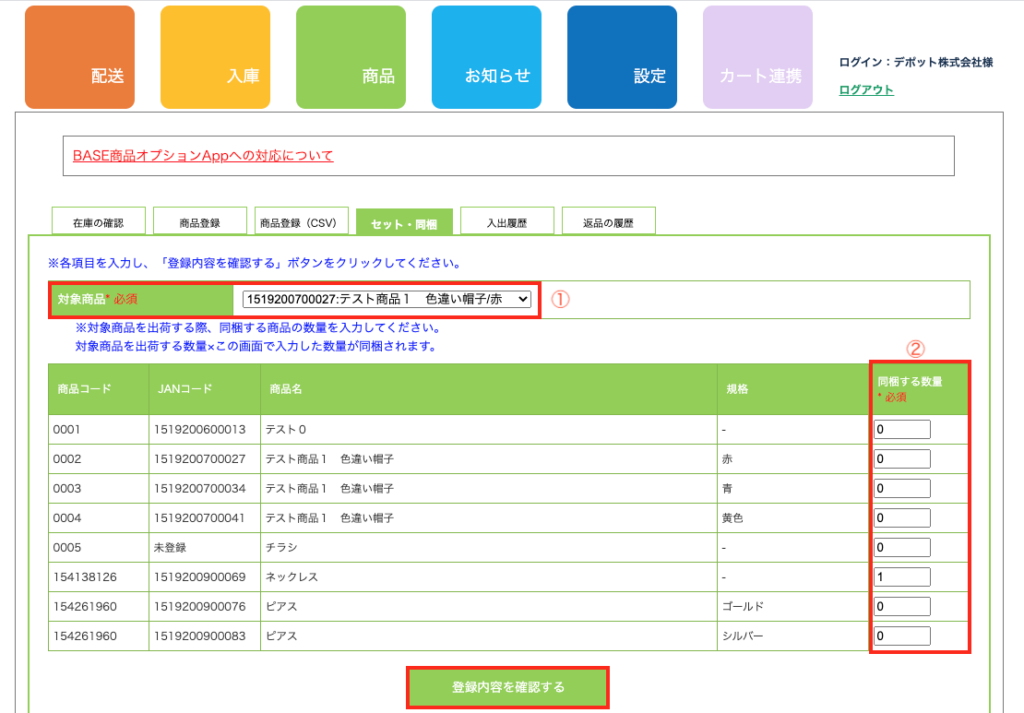
手順3:登録内容を確認の上、「同梱商品情報を登録する」ボタンをクリック
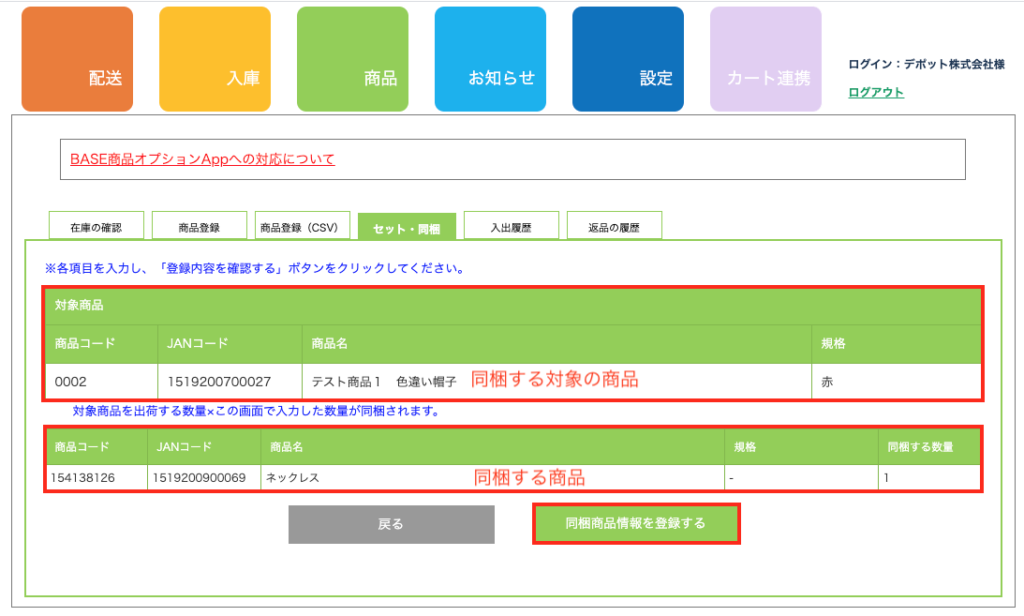
上の画像の例の場合、「色違い帽子 赤」という商品に「ネックレス」が同梱されます。
出荷時に自動的に同梱されるようになりました。
同梱設定の反映
上記で設定した同梱の設定情報は「商品」>「セット・同梱」ページの下部に反映されますのでご確認ください。