倉庫に商品を発送した後、EZLOGIから入庫連絡を登録する必要があります。
【ご注意】
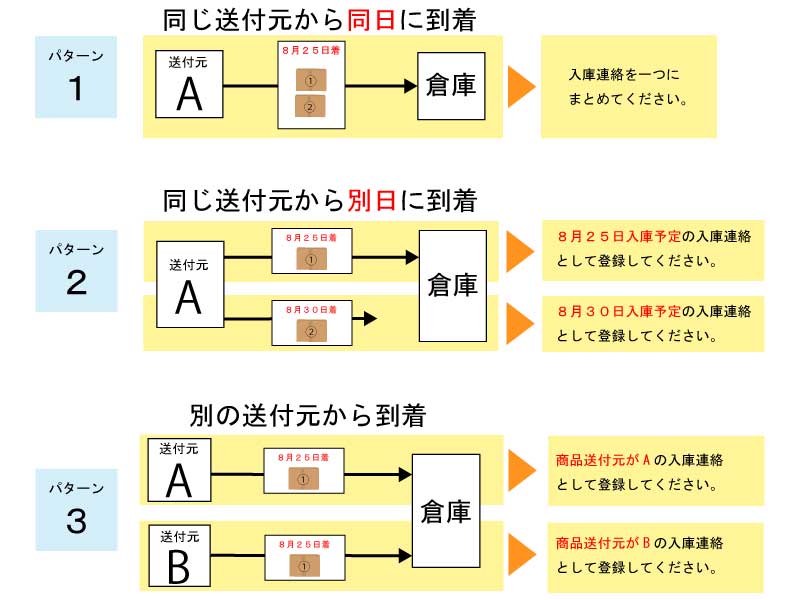
同日に入庫(倉庫に到着する)、同じ送付元から入庫するものを、1つの入庫単位として登録してください。
入庫する日が異なったり、違う送付元から入庫する場合は、複数回入庫連絡を行ってください。
手順1:「入庫」 > 「入庫の連絡」ページを表示し、各項目をご入力して登録してください。
各項目の説明
①入庫予定日

倉庫に到着する日にちを入力してください。
※正確な日付が分からない場合は、おおまかな日にちでも結構です。
②商品送付元

送り元の名称(契約者名やメーカーなど)を入力してください。
③問い合わせ番号

倉庫へ商品を送った際の伝票の問い合わせ番号・追跡番号などをご入力ください。複数個口ある場合は全ての伝票番号をご入力ください。
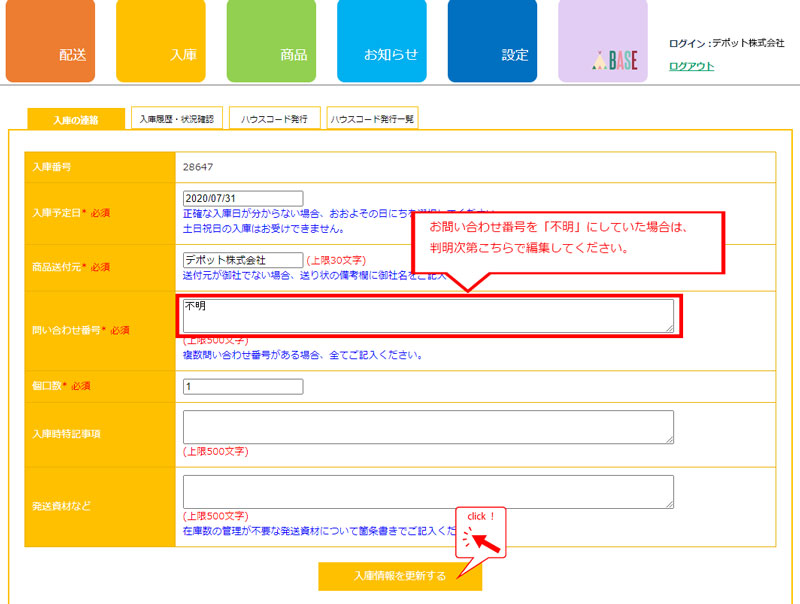
※メーカーなど取引先から直接送るなどの理由で不明な場合は、ひとまず「不明」とご入力頂き、判明した際に編集して入力してください。
④個口数

送った際の個口数を入力してください。
⑤入庫時特記事項

品質検品が必要な場合や、袋詰めが必要な場合など、倉庫で入庫した商品に対して何らかの作業(JANの貼り付け作業を除く)が必要な場合はご入力ください。未入力でも登録可能です。
⑥発送資材など

在庫管理が不要な、出荷に使用する緩衝材や資材などを一緒に入庫する場合には、こちらに何をどれくらい(量)送ったのかをご入力ください。
未入力でも登録可能です。
⑦入庫商品情報

各商品がいくつ入庫するのかを「数量」欄に入力してください。
「箱番号」には複数個口入庫する場合に、箱側面に記載した番号を入力してください。
その他、商品について伝達事項がある場合は「備考」へ入力してください。
⑧情報の入力が完了したら「入庫情報を確認する」ボタンを押してください。
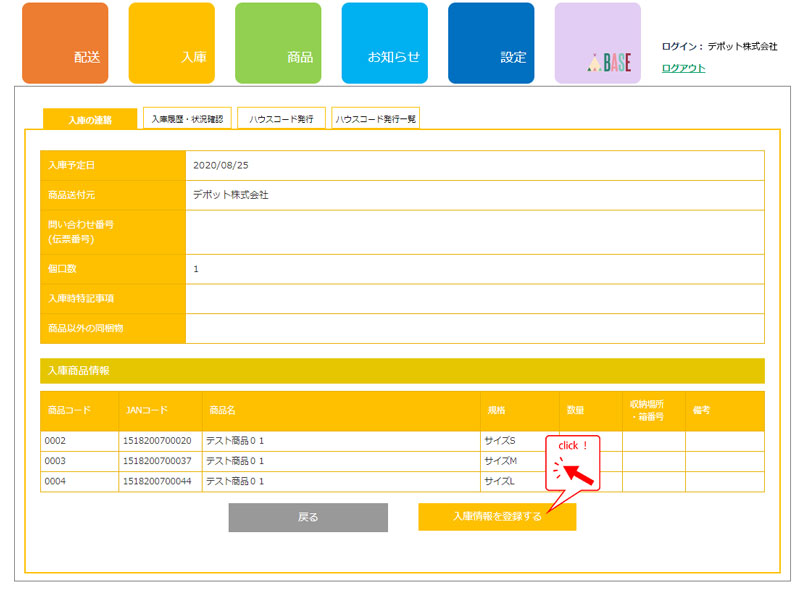
手順2:入力した情報に間違いが無いかを確認し、問題が無ければ「入庫情報を登録する」ボタンを押してください。
入庫連絡の編集方法
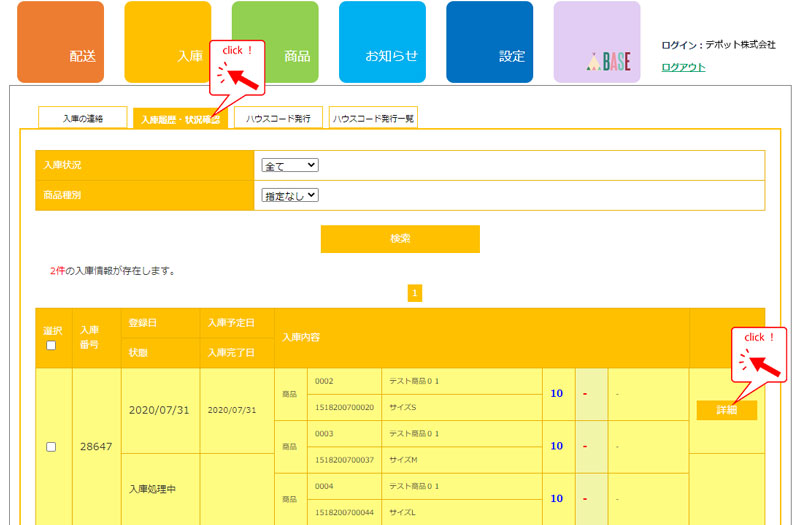
手順1:「入庫」 > 「入庫の連絡」ページを開いてください。
手順2:編集したい入庫連絡の「詳細」ボタンを押してください。
手順3:編集を行い、「入庫情報を更新する」ボタンを押してください。